Application
Gratuite à installer
Téléchargez l’app Unetwork sans frais pour commencer.
Un appareil compatible, un code d’accès et une connexion suffisent pour commencer. Découvrez comment installer Unetwork, choisir vos tâches, contribuer et gagner des UP.
Application
Téléchargez l’app Unetwork sans frais pour commencer.
Activation
Saisissez votre code dans l’app pour activer Unetwork sur un appareil compatible.
Une licence par appareil
Un code de licence ne peut être actif que sur un appareil à la fois.
Activez Unetwork en 6 étapes
Les libellés de l’app sont actuellement en anglais. Nous les indiquons ici exactement pour vous guider à chaque étape.
Installez l’application officielle depuis l’App Store ou Google Play.
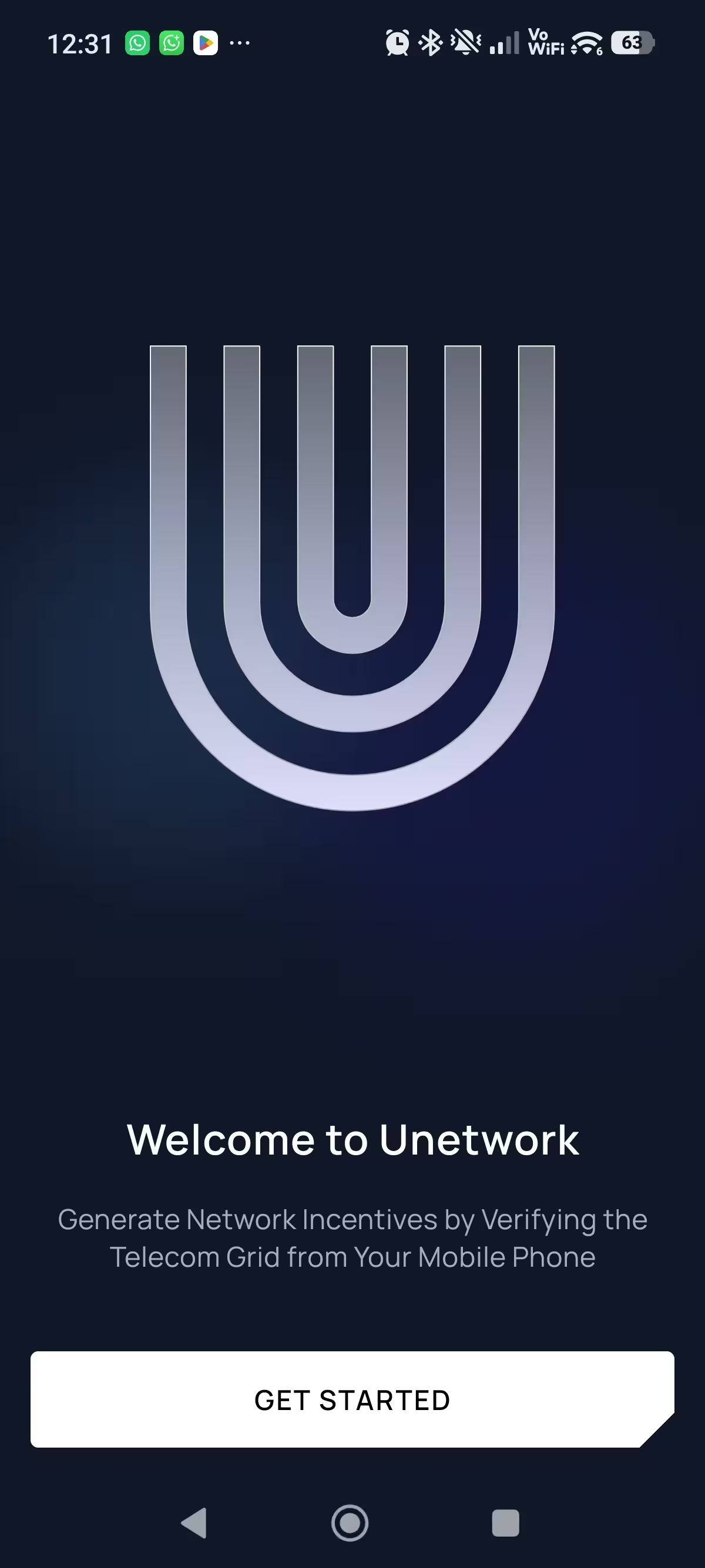
Dans l’app : “Get started”
Ouvrez l’app, puis appuyez sur le bouton qui permet de commencer.
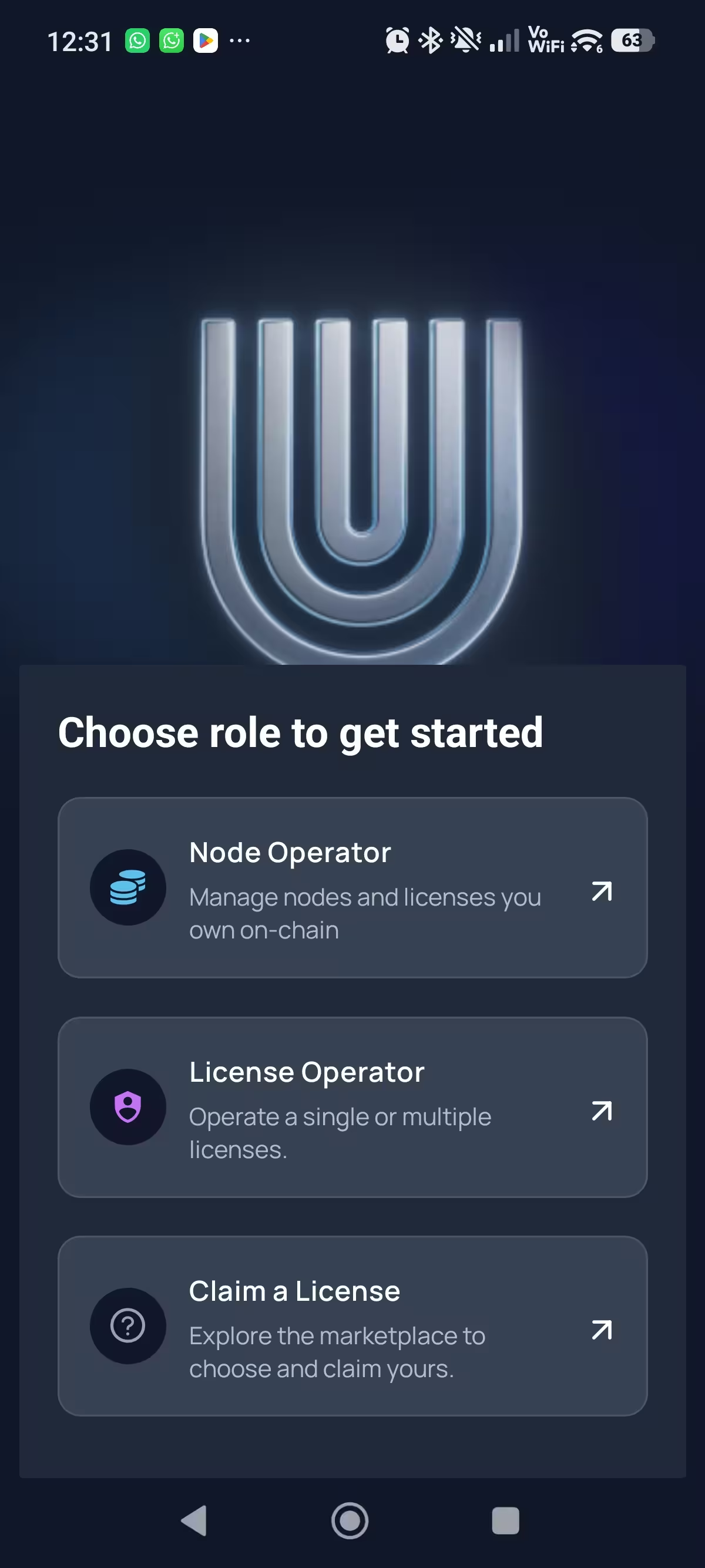
Dans l’app : “License Operator”
C’est le rôle à sélectionner pour activer une licence sur votre téléphone.
Suivez les écrans de connexion avec votre e-mail, puis saisissez le code de vérification reçu.
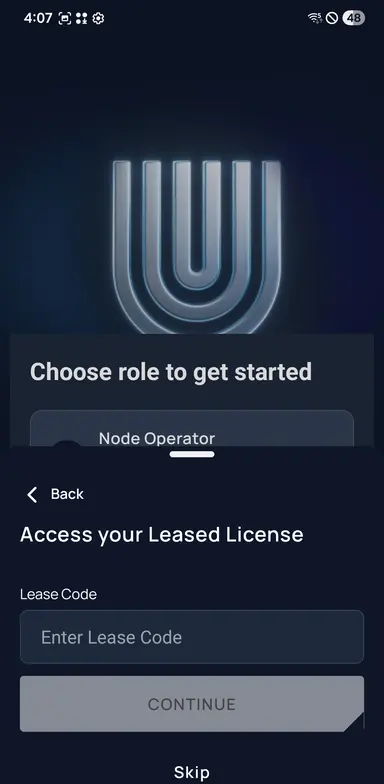
Dans l’app : “Lease Code”
Saisissez votre code pour activer la licence sur cet appareil.
Le partage affiché indique comment les UP de cette licence sont répartis entre l’ULO et l’UNO. Vérifiez-le avant d’activer.
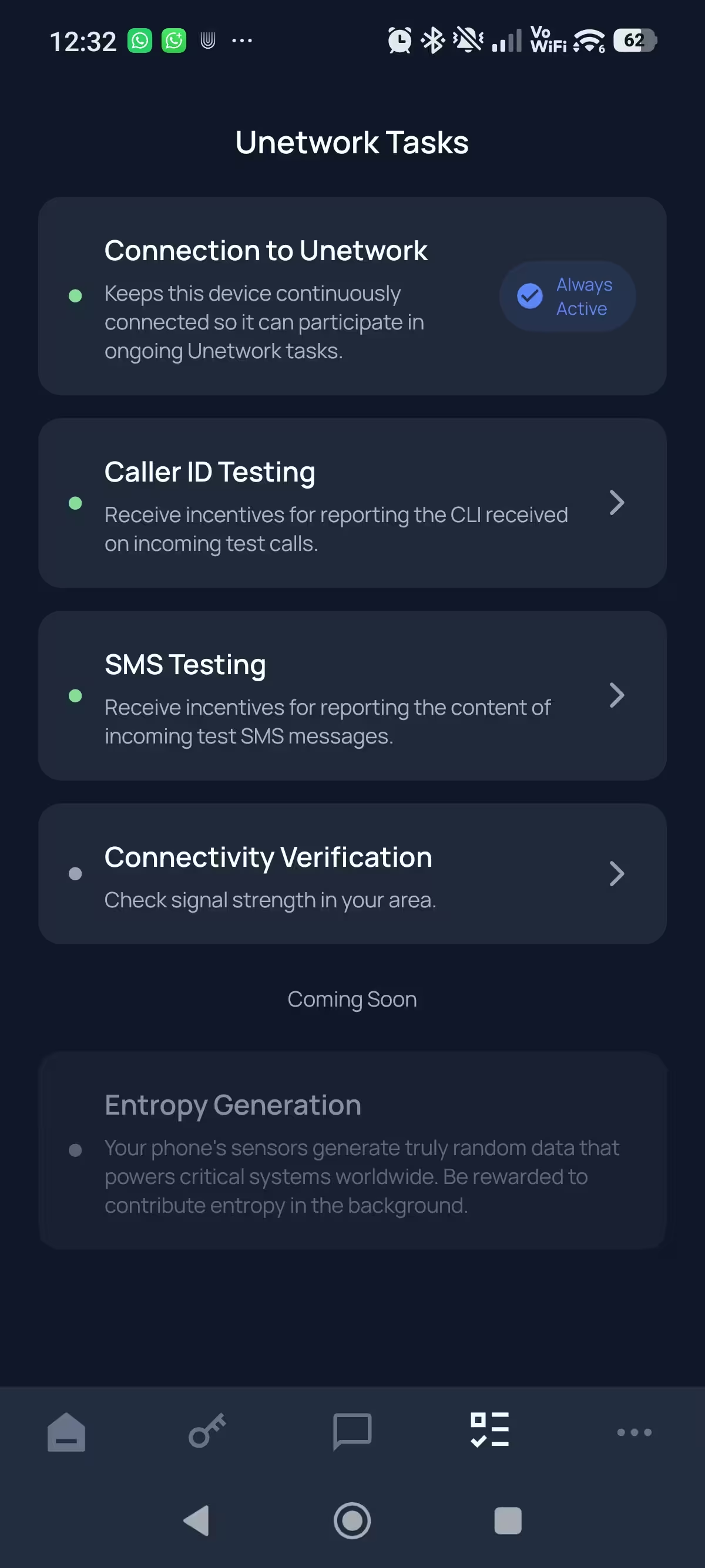
Dans l’app : “Unetwork Tasks”
Activez les tâches et les autorisations auxquelles vous souhaitez participer.
Tâches
Vous choisissez les tâches auxquelles vous participez. Certaines fonctionnent en arrière-plan, d’autres demandent une ligne mobile ou une SIM dédiée.
Pour commencer
Des tâches qui peuvent fonctionner en arrière-plan une fois activées.
Avec une ligne mobile
Une ligne mobile active est généralement nécessaire.
Missions optionnelles
Des missions avancées qui demandent une SIM ou eSIM dédiée et peuvent entraîner des frais opérateur.
Dépannage
Vérifiez ces réglages lorsque l’app vous propose une tâche qui ne démarre pas ou s’interrompt.
Recevez votre code, puis suivez les six étapes de ce guide dans l’ordre.